Форк кроссплатформенного клиента FlClash с множеством исправлений. Отлично работает как на пк, так и на android. Принцип использования никак не отличается между платформами. Примечателен возможностью добавлять свои правила даже на android.
Скачать клиент можно здесь. На Archlinux можно использовать кастомный pkgbuild.
Добавление подписки
Скачиваем клиент и запускаем. На андроид следует скачивать файл FlClashX-x.x.x-android-arm64-v8a.apk, на пк - FlClashX-x.x.x-windows-amd64-setup.exe. Как на пк, так и на телефоне, добавить подписку можно двумя способами: автоматическим и ручным.
Автоматически
Заходим на страницу подписки. Во втором блоке инструкции есть кнопка “Добавить подписку”. Нажимаем на нее и разрешаем браузеру передать запрос на FlClashX.
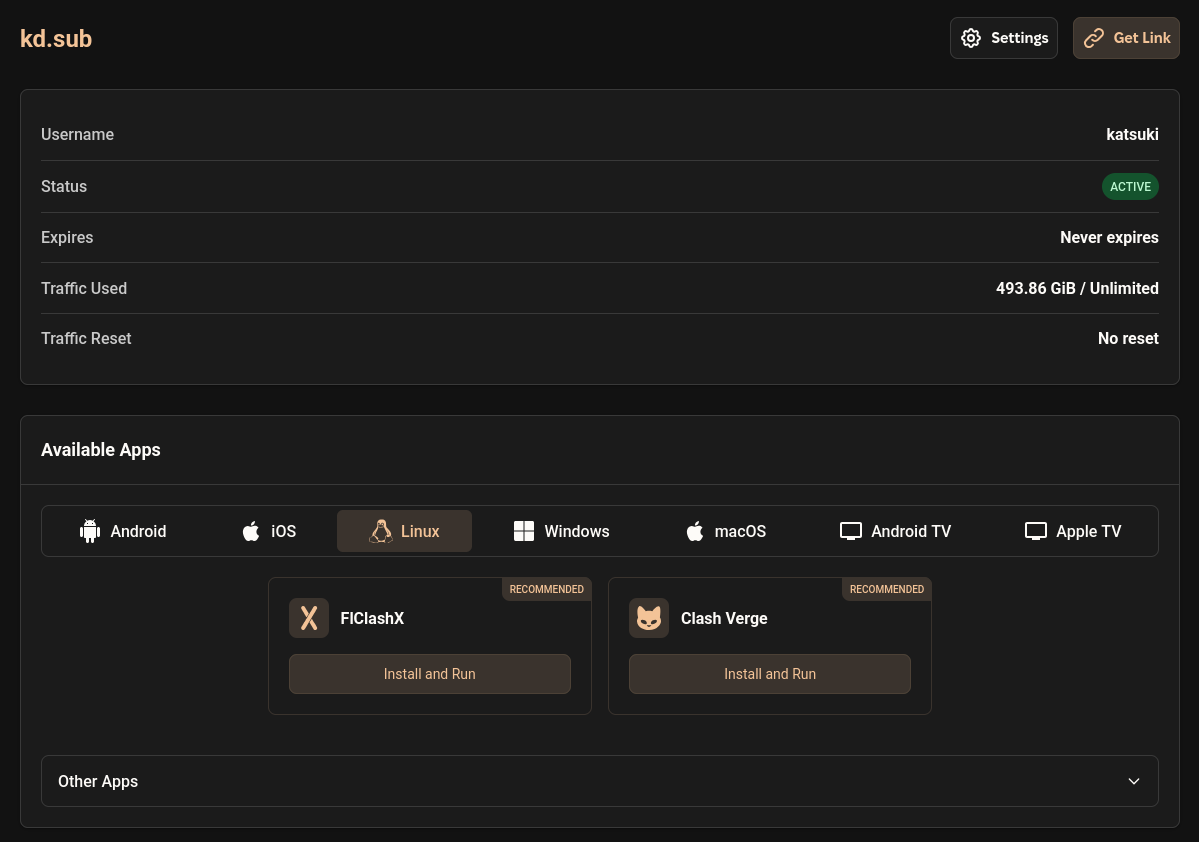
В клиенте подтверждаем создание профиля, переходим на главную страницу, нажимаем кнопку запуска в правом нижнем углу и включаем TUN.
Profit!
.png)
.png)
Вручную
Копируем ссылку на подписку, открываем клиент. Переходим в раздел профилей, нажимаем на кнопку добавления в правом нижнем углу, в появившейся панели выбираем URL, вставляем скопированную ранее ссылку в поле URL открывшегося диалогового окна и подтверждаем создание профиля. После этого переходим на главную страницу и включаем TUN.
Profit!
.png)
.png)
.png)
Настройка маршрутизации
Для изменения параметров маршрутизации переходим в раздел прокси. Там находится список доступных прокси групп, в которых можно переключить использующийся сервер. Подробнее о маршрутизации в подписке здесь —> Маршрутизация
.png)
Добавление своих правил
В случае, если вам необходимо добавить собственные правила или изменить уже существующие, вы можете перейти в раздел профилей, нажать на кнопку опций на используемом вами профиле и выбрать пункт “Переопределить”
.png)
В открывшемся окне вы можете включить переопределение правил и добавить свои правила. По умолчанию вы добавляете новые правила к существующим. Чтобы переопределить существующие правила, нажмите на маленькую кнопку рядом с кнопкой “Добавить” и нажмите “Получить оригинальные правила”
.png)
.png)
.png)
Подробнее о том, какие правила можно описать, написано в оригинальной документации mihomo.
Автоматический запуск с системой в фоне (только пк)
Заходим в раздел инструментов, открываем пукнт “Приложение”. Включаем опции “Автозапуск” и “Тихий запуск”
.png)